Selasa, 30 Mei 2017

Membuat Luas Persgi dengan Android Studio

Pasti saat mendengar kata android kalian akan berfikir pada smartpone, iya tentu sajah benar sebagian smartphone saat ini menggunakan sistem operasi android , kecuali iphone dia tidak menggunakan sistem operasi android melaikan IOS yang diciptakan oleh perusahaan apple. Pada kesempatan kali ini saya mencoba berbagi tentang program Android yaitu menghitung luas persegi dengan menggunakan Android studio yang dapat dijalankan pada Smartphone bertipe android.

Maka akan menghasil kan output seperti ini :


Kalian dapat mendonload programnya dibawah ini :
Gumdi 

klik Here to download Aplikasinya :

APK 

Bagi yang belum punya sofware Android Studionya silakan Download dibawah ini : 

Instal jdk terlebih dahulu :


Rabu, 22 Maret 2017

Cara Membuat Surat Keterangan Sebagai Mahasiswa Gunadarma

Pada kali ini saya akan sedikit berbagi bagaimana caranya membuat surat keterangan sebagai mahasiswa di universitas gunadarma , penulisan ini berawal dari temaan kosan saya yang menanyakan bagaimana sih cara membuat surat keterangan sebagai mahasiswa , karena waktu itu saya sudah membuatnya untuk keperluan , langsung sajah step yang pertama adalah

1.Login di studentsite Anda

2.Pilih surat keterangan yang ada di sebelah kiri


3.Jika sudah , Klik buttonnya


4. pilih surat keterangan sesuai dengan kebutuhan ‘Handphone dan alamat wajib diisi’


5. Silakan Jika sudah tunggu tanggal ambil surat tersebut sekitar semingguan

6.Jika sudah kalian dapat menggambilnya di loket 8 kampus D dengan membawa belangko atau krs sebagai syarat menggambil surat keterangan tersebut


Semoga bermanfaat , saling berbagi .


Minggu, 12 Maret 2017

Membuat Animasi Baymax Dengan Blender

Kali ini saya akan sedikit cerita tentang Laboratorium teknik informatika khususnya pada semester 5 atau yang sedang mengambil mata kuliah Grafika komputer 1 dimana matakuliah tersebut mewajibkan mahasiswa untuk mengikuti praktek yang di selenggarakan oleh laboratorim teknik informatika gunadarma , dalam laboratorium tersebut kita belajar tentang membuat animasi menggunakan belender , praktek tersebut cuman 5 kali pertemuan loh , 4 kali pertemuan belajar animasi dari tahap awal hingga pertemuan 5 yaitu ujian dan diakhir pertemuan kita disuruh membuat project animasi dengan teman bebas minimal sih durasinya minimal 10 detik , nah waktu itu saya membuat animasi baymax tokoh kartu lucu .
Pembuatan baymax yang saya buat :

Membuat Animasi Baymax

Buka aplikasi blender :


Pilih Mesh kemudian UV sphere dengan menekan Shift+A , langkah awalnya membuat kepala baymax.


 Langkah awal adalah membuat kepalanya atur Uv spahare sehingga terlihat pipih dengan cara menggunakan tombol S+Z, S+X, dan S+Y untuk mengecilkan uv tersebut akan terlihat seperti gambar diatas


 Langkah selanjutnya adalah membuat badan dengan menggunakan UV spare lagih , atur sehingga uv menjadi kembung dengan mengunakan tombol S+Z, S+X, dan S+Y setelah sudah dekatkan Uv kepala sama badan hingga dempet setelah dempet Join bagian badan dan kepala untuk menjadikannya satu

                                                                                                                               
Langkah Selanjutnya adalah membuat lengan dari baymax dengan menggunakan uv sphere, bentuk uc seperti lonjong dengan menggunakan tombol S+Z, S+X, dan S+Y seperti gambar (1.a) ,selanjutnya satukan Pada bagian body lihat gambar (1.b) , lalu copy tangan tersebut CTRL+C kemudian Ctrl+V hingga dapat duplikasi , kemudian Rotate dengan menekan R sehingga menjadi lengan kanan lihat gambar (1.c), kemudian seleksi bagian tangan kemudian klik join untuk menyatukannya

                                                                   
 Selanjutnya membuat kaki dari baymax caranya sama dengan membuat lengan seperti diatas bentuk uc seperti lonjong dengan menggunakan tombol S+Z, S+X, dan S+Y seperti gambar (1.d) ,selanjutnya satukan Pada bagian body, lalu copy tangan tersebut CTRL+C kemudian Ctrl+V hingga dapat duplikasi kemudian pasang pada bagian kaki lainya lihat gambar (1.e) .

     
Selanjutnya untuk membuat Matanya masih menggunkan Mesh kecilkan mesh dengan menekan tombol S+Z, S+X, dan S+Y setelah jadi seperti gambar 1.f copy dan pasti untuk mata sebelahnya atur posisi sehingga pada gambar (1.g), untuk membuat hidungnya menggunakan Plane atur posisi sehingga membentuk pada gambar (1.h) setealah sudah kemudian Joinkan pada bagian kepala Baymax


Jika sudah selanjutnya membuat jari2 dari baymax tersebut dengan uv spahre , bentuk hingga lonjong kemudian copy paste sajah untuk menyamakan bentuk caranya sama seperti diatas , atur posisi untuk jari2 sehingga tampak pada gambar , kemdian Join bagian jari tersebut.


Gambar baymax setelah di Smooth.


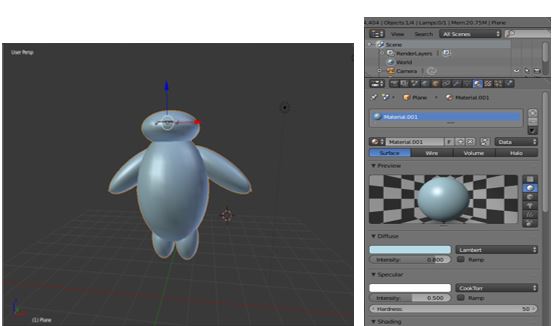
Kemduian mewarnai karakter dengan menambah add material pilih difuce


 Selanjutnya menambahkan tulang untuk pergerakan Baymax tersebut .


 Dengan menekean E , sehingga bone tersebut membentuk tulang seperti gambar diatas ,selanjutnya seleksi atau pilih tulang dan Body baymax kemudian CTRL+P kemudian pilih with automatic Weight untuk mengerakannya menggunakan Pose Mode . 


 Gambar Setelah jadi Animiasi


 Gambar setelah di Render

Kalian bisa donwload vidio animasinya disini


Kamis, 09 Maret 2017

Review Keyboard Armaggeddon Swiftspectar AK-333s

Setelah meriview mouse pada postingan sebelumnya, nah kali ini mumpung lagi ada waktu dan lagi gak mager akan meriview Keyboard Armaggeddon , keyboard ini dibeli sekitar bulan Novemeber 2016 lalu lebih tepatnya pas acara Indocomtech di JCC , awalnya sih emg udah niat kesanah beli keyboard , yang  gak terlalu mahal dan masih kualitas oke , setelah tiba di indocomtech JCC waduh bingung tuh milih keyboard soalnya keren-keren cuy dari berbagai merek ternama pokoknya , nah kan klo di indocomtech bentuknya seperti pameran yah jadi bisa kita mencoba dulu keyboard displaynya nah usut punya usut gua bingung mau pilih yang mana soanya bagus-bagus tapi gak cocok sama dompet gua gan , nah setelah gua muter muter indocomtech gua nemu nih barangnya ibaratkan pencarian panjang akhirnya gua menemukan keyboard Armaggeddon ini .

Fitur-fitur yang terdapat pada keyboard Armaggeddon SwiftSpectra AK-333s

1.       Backlight RGB(RED,Greed,Blue) pada keyboard
2.       Tingkat kebisingan yang rendah
3.       Akurasi yang cepat
4.       Perlindungan Uv keyboard
5.       Low profile(2mm) 104 chiclet
6.       On/off keyboard backlight
7.       Garansi 2 tahun


 Tampilan depan Kardus


Tampilan depan Keyboard


Tampilan belakan keyboard


Tombol On/off keyboard backlight (ScrLK)


Nah spesifikasi nya keyboard armaggeddon lumayan lah bagi kelas menengah kebawah ,  tp si setelah gua coba bermain game dota , tingkat kebisingan sih menurut gua masih agak berisik ketika di tekat secara terus menerus untuk tingkat akurasi sih okey . nah untuk garansi 2 tahun  tuh menurut gua sih okey bgt karena si armaggedon ini menurut gua tangguh karena mereka ajah berani ngasih garansi 2 tahun . kalian dapat membeli keyboard ini dengan harga  Rp 170  *Harga dapat berbeda disetiap toko dan tempat .

Sabtu, 04 Maret 2017

REVIEW MOUSE X-CRAFT TRON 5000

Kali ini mungkin saya kan meriview Mouse yang sudah saya beli sekitar bulan November 2016 , waduh baru diriview ,  iya nih soalnya lagi sibuk kuliah dengan berbagai tugas yang sangat ribet dan Laboratorium Teknik informatika yang begitu padet , kali ini saya akan meriview mouse X-CRAFT Tron 5000 , awalnya sih ya kagak kepikiran untuk membeli mouse x-craft soalnya pas pengen beli mouse untuk bermain game dota karena mouse yang lama sudah rusak , alhasil butuh mouse baru . setelah itu bingung mau beli mouse merek apah yang kisaran 200 Rb kebawah karena minim bajet yang kriterianya seperti mouse gaming yang mempunyai tombol macro di bagian samping , nah setelah keinginan membeli mouse akirnya saya menuju toko untuk melihat mouse-mouse yang ada disanah , klo gua sih beli di astro depok kalo yang tau kesitu ajah , setelah melihat-lihat mouse ada yang harganya 1 juta , 500, dan 300 san , bujut kata gua sih mahal-mahal kagak ada yang pas bajet gua , setelah gua kebelakang akhirnya nemu nih mouse bagus harga ekonomis yaitu xcraft tron 5000 , buat luh yang cari mouse magus dan elegant dan ekonomis gua receomended x-craft 5000.
Spesifikasi mouse x-craft tron 500

1        Mempunyai tombol 6 buah yaitu :

Tombol kilik kanan
Tombil klik kiri
Scrool up and down
2 Tobol macro  disebelah kiri
Tombol Cpi untuk mengatur sensitifitas dari mouse tersebut ketika di gerakan 800/1200/2000/3200

2     Frame rate sekitar 3000 fps
3     Akcceleration 8G
4     Mempunyai 7 warna graphic lighting effect dengan pulsating effect
5     Cord length 1.8 m
6     Size 230 x 190 mm
7     Sudah mendapat Mouse pad di dalam kardus
8    Mouse dimension Length 127MM, width 74MM, Height 41MM .


Tampilan Kardus


Tampilan Depan


Tampilan Kanan


Tampilan Kiri


Tampilan atas

Bagi kalian yang ingin mencari mouse dengan harga yang ekonomis namun elegan bisa saya menganjurkan untuk memilih x-craft 5000 karena tampilannya elegant dan kulitas Ok lah gak kalah sama mouse yang lainnya, kalian dapat membawa pulang mouse tersebut dengan harga Rb 165.000* (harga bisa berubah tergantung wilayah dan toko penjualnya )


Senin, 23 Januari 2017

Bab 5

PENUTUP

5.1 Kesimpulan

Dari penjelasan konsep – konsep dan kasus – kasus di bab sebelumnya, penulis menyimpulkan bahwa teori – teori yang digunakan untuk perhitungan dan ditampilkan dalam bentuk grafik. Dengan demikian Penulis menyadari bahwa masih jauh dari kata sempurna , tentunya masih banyak kekurangan dan kelemahannya, kerena terbatasnya pengetahuan dan kurangnya rujukan atau referensi yang ada hubungannya dengan judul buku ini, kedepannya penulis akan lebih fokus dan details dalam menjelaskan tentang interval, line chart, pie chart, dan org chart dengan sumber- sumber yang lebih banyak yang tentunya dapat dipertanggung jawabkan. Penulis banyak berharap para pembaca agar memberikan kritik dan saran yang membangun kepada penulis demi sempurnanya buku ini dan dan penulisan buku di kesempatan- kesempatan berikutnya. Semoga buku ini berguna bagi penulis pada khususnya juga para pembaca yang cerdas dalam memahami materi didalam buku ini.

5.2 Saran

Penulis menyadari keterbatasan pengetahuan dan pengalaman yang dimiliki, namun walaupun demikian akan mencoba memberi saran yang mungkin akan dapat membangun. Adapun saran tersebut antara lain :

1. Dengan adanya tugas ini dosen agar dapat membantu dalam pembuatan buku ini

2. Dan juga agar para dosen selalu memberikan motivasi dan bimbingan kepada mahasiswa/mahasiswi universitas gunadarma

3. Proses pembelajaran ditingkatkan

DAFTAR PUSTAKA

https://statistikaontheweb.wordpress.com/2012/10/21/tipe-data-dalam-statistika/

http://pak-ari.com/article/notasi-interval https://id.wikipedia.org/wiki/Interval_(matematika)#Notasi_bagi_interval

http://mafia.mafiaol.com/2013/04/pengertian-dan-cara-menentukan-interval.html

http://kerjakansekarang.blogspot.co.id/2013/04/langkah-langkah-menentukan-kelas.html

http://www.pintarkomputer.com/cara-mudah-membuat-grafik-garis-line-chart-di-excel-2007-2010-2013-dan-memodifikasinya/

http://www.foreximf.com/belajar-forex/pemula/membaca-chart-grafik/

http://www.w3ii.com/id/excel_charts/excel_charts_line.html

http://sekolahsaham.com/analisis/teknikal/line-chart/cara-menggunakan-line-chart/

https://en.wikipedia.org/wiki/Pie_chart https://support.office.com/en-us/article/Create-a-pie-chart-in-Visio-6e2e32e6-73f1-408f-bfb6-569f268c1087

https://www.smartdraw.com/pie-chart/

https://developers.google.com/chart/interactive/docs/gallery/piechart

https://slidemodel.com/templates/3d-pie-chart-diagram-powerpoint/?theme=slidemodel7-products-child-1&utm_expid=76652774-27.O15UDTH6SPWvmPGUz23LuA.1&utm_referrer=https%3A%2F%2Fid.search.yahoo.com%2F

https://support.office.com/en-gb/article/Explode-or-expand-a-pie-chart-63284b67-22ea-4960-ab1e-0a3895af68ce

http://tukangteori.com/membuat-pie-chart/

http://wanadry.blogspot.co.id/2012/05/membuat-pie-chart-dengan-php.html

http://id.wikihow.com/Membuat-Diagram-Pie

http://belajar-tutorial-komputer.blogspot.com/2013/04/membuat-grafik-pie-di-excel-2007.html

http://gasloy.blogspot.co.id/2012/10/perbedaan-grafik-secara-umum.html

http://www.visualsynonyms.com/116372/piechart

https://www.gliffy.com/uses/org-chart-software/

Bab 4

CONTOH KASUS

4.1 Membuat Pie Chart dengan PHP

Pie chart adalah gambar lingkaran yang dibagi-bagi menjadi beberapa bagian yang masing-masing menunjukkan persentase dari sebuah pengolahan data. Bentuk ini menyerupai kue bundar yang dipotong-potong, itulah sebabnya mengapa disebut "pie" chart. Pie chart merupakan bentuk pemaparan olahan data yang cukup disukai selain bentuk balok. Memang penyajian dalam bentuk visual memiliki nilai lebih daripada kita memelototi angka-angka saja. Bikin pusing. Komposisi luas masing-masing bagian potongan pie chart sesuai dengan persentase data yang diwakilinya. Bukan cuma luasnya saja yang sesuai, tetapi lebar sudut ataupun panjang keliling masing-masing potongan juga sesuai dengan perbandingan persentase data yang diwakilinya. Nah, yang akan digunakan sebagai pegangan dalam menggambar pie chart dengan PHP adalah komposisi lebar sudut masing-masing bagian pie. Langkah membuat pie chart dengan PHP adalah sebagai berikut: Mula-mula diambil persentase dari masing-masing data yang akan disajikan, kemudian persentase tersebut dibulatkan dan dikonversikan menjadi derajat (100% adalah 360 derajat). Kemudian digambar sejumlah lingkaran dengan titik pusat sama, tetapi kelilingnya saling bersambung satu sama lain dan panjangnya sesuai dengan persentase yang telah ditentukan sebelumnya. Langkah berikutnya adalah menggambar garis dari titik pusat lingkaran menuju ke batas keliling setiap bagian. Koordinat pangkal garis sama dengan koordinat titik pusat lingkaran, sedangkan koordinat ujung garis ditentukan dengan menggunakan perhitungan matematis. Pada gambar tersebut, ada sebuah lingkaran dengan jari-jari r dan pusat di (a,b) yang nilai a dan b telah diketahui. Ada sebuah potongan di dalamnya yang membentuk sudut . Untuk mencari koordinat (x,y) maka diperlukan bantuan rumus trigonometri sin dan cos. Panjang garis putus-putus adalah r sin, sedangkan panjang garis mendatar dari titik pusat sampai ke perpotongan dengan garis putus-putus adalah r cos. Jadi nilai x adalah a + (r cos) dan nilai y adalah b + (r sin). Anda tidak perlu dipusingkan dengan arah koordinatnya (misalnya ke kiri adalah negatif dan ke kanan adalah positif) karena nilai sin dan cos akan menyesuaikan dengan sendirinya sesuai dengan besar sudut. Pada PHP, rumus tersebut perlu sedikit disesuaikan, karena koordinat harus selalu berupa integer. Dengan demikian, nilai r sin dan r cos harus selalu dibulatkan. Selain itu nilai derajat juga dikonversikan ke radian. Yang terakhir adalah memberi warna pada tiap bagian pie chart yang telah terbentuk. Untuk memberi warna, mula-mula harus dicari koordinat sebuah titik yang terletak di dalam setiap bagian pie chart sebagai titik awal pewarnaan. Mudahnya, titik tersebut dicari dengan membagi dua sudut sebuah bagian pie, kemudian diambil panjang setengah jari-jari pie, sehingga titik tersebut akan terletak di tengah suatu bagian pie. Titik t adalah titik tengah suatu bagian pie. Nah, teori pembuatan pie chart di atas jika dibahasakan dengan skrip PHP adalah sebagai berikut:

<?php Header

("Content-Type:image/jpeg");

// --- menentukan data yang akan dibuat pie chartnya --- //

$data[0] = 24; $data[1] = 41; $data[2] = 32;

$data[3] = 49; $data[4] = 37;

// --- deklarasi variabel --- //

$total = 0; $d = array();

$kor_x = array(); $kor_y = array();

$t_x = array(); $t_y = array();

// --- menentukan besar sudut setiap bagian pie --- //

for($j=0;$j<=4;$j++)

{ $total += $data[$j]; } $d[0] = 0; for($i=1;$i<=5;$i++)

{ $d[$i] = ($data[$i-1]/$total) * 360; $d[$i] += $d[$i-1]; }

// --- menentukan warna --- //

$img = ImageCreate(300,300);

$warna[0] = ImageColorAllocate($img,0,255,0);

$warna[1] = ImageColorAllocate($img,255,0,0);

$warna[2] = ImageColorAllocate($img,0,0,255);

$warna[3] = ImageColorAllocate($img,255,0,255);

$warna[4] = ImageColorAllocate($img,255,255,0);

$hitam = ImageColorAllocate($img,0,0,0); $putih = ImageColorAllocate($img,255,255,255);

ImageFill($img,0,0,$putih);

// --- membentuk pie --- //

for($k=1;$k<=5;$k++) {

// --- menggambar bagian-bagian pie --- //

ImageArc($img,150,150,250,250,$d[$k-1], $d[$k],$hitam);

// --- mencari koordinat batas --- //

$kor_x[$k] = round(150+(125*cos(deg2rad($d[$k-1])))); $kor_y[$k] = round(150+(125*sin(deg2rad($d[$k-1]))));

// --- mencari titik tengah --- //

$t = round(($d[$k-1]+$d[$k])/2);

$t_x[$k] = round(150+(62.5*cos(deg2rad($t))));

$t_y[$k] = round(150+(62.5*sin(deg2rad($t))));

ImageLine($img,150,150,$kor_x[$k],$kor_y[$k],$hitam);

} // --- mewarnai bagian pie --- // for($k=1;$k<=5;$k++)

{ ImageFillToBorder($img,$t_x[$k],$t_y[$k],$hitam,$warna[$k-1]); }

ImageJPEG($img); ?> Dari skrip di atas, ada beberapa bagian yang memerlukan penjelasan khusus.

Yang pertama adalah menentukan besar sudut setiap bagian pie.

// --- menentukan besar sudut setiap bagian pie --- //

for($j=0;$j<=4;$j++) { $total += $data[$j]; } $d[0] = 0;

for($i=1;$i<=5;$i++) { $d[$i] = ($data[$i-1]/$total) * 360; $d[$i] += $d[$i-1]; }

Langkah pertama adalah menghitung jumlah total nilai data, kemudian berdasarkan jumlah total tadi, dihitung besar setiap bagian pie, yang diwujudkan dalam besarnya sudut setiap bagian pie. Besarnya sudut akan membentuk deretan bilangan dari 0 sampai 360, misalnya 0, d1, d2, d3, d4, 360, dengan d1 < d2 <d3 < d4. Bagian lain yang harus diperhatikan adalah bagian membentuk pie.

// --- membentuk pie --- //

for($k=1;$k<=5;$k++) {

// --- menggambar bagian-bagian pie --- //

ImageArc($img,150,150,250,250,$d[$k-1], $d[$k],$hitam);

// --- mencari koordinat batas --- //

$kor_x[$k] = round(150+(125*cos(deg2rad($d[$k-1]))));

$kor_y[$k] = round(150+(125*sin(deg2rad($d[$k-1]))));

// --- mencari titik tengah --- //

$t = round(($d[$k-1]+$d[$k])/2);

$t_x[$k] = round(150+(62.5*cos(deg2rad($t))));

$t_y[$k] = round(150+(62.5*sin(deg2rad($t))));

ImageLine($img,150,150,$kor_x[$k],$kor_y[$k],$hitam);

}

// --- mewarnai bagian pie --- //

for($k=1;$k<=5;$k++) { ImageFillToBorder($img,$t_x[$k],$t_y[$k],$hitam,$warna[$k-1]);

}

Pada saat mencari koordinat batas, akan diterapkan rumus yang telah dijabarkan sebelumnya, yaitu x = a + r cos dan y = b + r sin, dengan beberapa penyesuaian, seperti misalnya hasilnya harus dibulatkan, oleh karena itu digunakan fungsi round(), lalu sudut harus dikonversikan dari derajat ke radian, sehingga digunakan fungsi deg2rad(). Pada contoh tersebut, ditetapkan diameter pie adalah sebesar 250, sehingga jari-jarinnya adalah 125. Pada saat mencari titik tengah, terdapat angka 62.5, yang merupakan setengah dari jari-jari. Looping untuk mewarnai perlu dipisahkan dari looping untuk menggambar pie, dengan pertimbangan gambar harus jadi terlebih dahulu, baru kemudian diberi warna. Jadilah gambar pie chart -nya.

4.2 pembuatan line chart minimarket Berikut adalah langkah-langkah mudah dan cepat untuk membuat diagram garis:

1. Buatlah worksheet baru dan isi dengan data seperti tampak pada gambar berikut ini. Diandaikan data tersebut adalah data jumlah penjualan item Compact Disc (CD) pada cabang Tangerang, Serang, dan Bandung untuk tahun 2011.


2. Pilih range data dari alamat A3 s/d D15.

3. Klik tab Insert pada menu ribbon.

4. Pada kelompok menu Charts, klik Line dan ambil pilihan diagram pertama seperti terlihat pada gambar screenshot berikut.


5. Langkah no. 4 di atas akan membentuk diagram garis dengan tampilan standar secara otomatis seperti terlihat pada gambar berikut ini.

Terlihat pada chart tersebut data bulan menjadi categories dan cabang menjadi series.

6. Coba arahkan kursor mouse menuju titik tertentu dari salah satu garis. Akan muncul informasi selengkapnya dari titik tersebut seperti tampak pada gambar berikut.

4.3 Cara Membuat Grafik Tabel Karyawan Model Pie 3D

membahas mengenai bagaimana cara membuat grafik dari sebuah tabel gaji karyawan sebuah perusahaan menggunakan Ms. Excel. Selain sebagai pengolahan data angka Ms. Excel juga berfungsi untuk mengolah data tabel dan bahkan membuat sebuah grafik dengan cara membaca data dari sebuah tabel tersebut. Untuk kali ini saya akan memberikan contoh bagaimana membuat grafik gaji karyawan dengan model Pie 3D. Oke berikut tahapan membuatnya :

1. Seperti biasa langkah awal adalah buka Ms. Excel

2. Buat tabel gaji karyawan dengan nama, jabatan, dan besarnya gaji untuk lebih jelasnya silakan lihat gambar tabel gaji karyawan berikut ini

x

3. Tahap berikutnya setelah tabel gaji karyawan dibuat Anda klik menu Insert, kemudian pilih Pie, dan klik 3D Pie


4. Jika sudah selesai tahap berikutnya adalah Anda akan melihat sebuah kotak grafik yang belum ada isinya pada lembar kerja Anda


5. Tahap berikutnya adalah mengambil data pada tabel tersebut untuk dijadikan grafik dengan cara klik menu Design kemudian klik Select Data


6. Tahap berikutnya akan terlihat sebuah jendela Select Data Source seperti terlihat pada gambar dibawah ini dan silakan klik Chart Data Range untuk mengambil data dari tabel gaji karyawan tersebut


7. Langkah berikutnya jendela Select Data Source akan mengecil dan silakan lakukan drag and drop pada data tebel gaji karyawan dan silakan lihat ada Marque terlihat yang membatasi data gaji karyawan yang ditunjukan oleh anak panah seperti terlihat pada gambar dibawah ini


8. Langkah berikutnya klik kembali Chart Data Range dan range tersebut bertuliskan rumus =Sheet1!$C$4:$C$9 dan akan terbuat sebuah grafik yang masih sangat sederhana berikut ini


9. Jika sudah selesai grafik sederhana sudah terbuat dan kita lanjutkan dengan mengganti label yang mesih bertuliskan 1, 2, 3, 4, 5, 6 tersebut dengan jabatan yang sesuai pada tabel gaji karyawan tersebut dengan cara klik Edit


10. Tahap berikutnya jendela Select Data source akan mengecil dan ini saat nya mengambil data nama jabatan sesuai tabel dan silakan ambil range nama jabatan tabel tersebut


11. Jika sudah selesai maka akan tertuliskan rumus =Sheet1!$B$4:$B$9 dan silakan klik OK dan perhatikan gambar grafik tersebut label Axis akan berubah sesuai nama jabatan dalam tabel


12. Sampai tahap ini pembuatan grafik karyawan sudah bisa dibaca bahwa jabatan General Manager adalah yang berwarna biru, kemudian sekretaris berwarna merah, Administrasi berwarna hijau, Keuangan warna ungu, Marketing cyan, dan Teknisi warna kuning. Sebenarnya kita bisa merubah warna pada grafik masing-masing jabatan tersebut dan kita akan bahas lain kali. Langkah berikutnya untuk menambahkan label pada grafik sesuai daftar gaji yang ada di tabel caranya yaitu dengan klik kanan pada aera grafik kemudian Add Label


13. Jika berhasil grafik tersebut akan terlihat penambahan label jumlah gaji sesuai dengan criteria jabatan karyawan tersebut